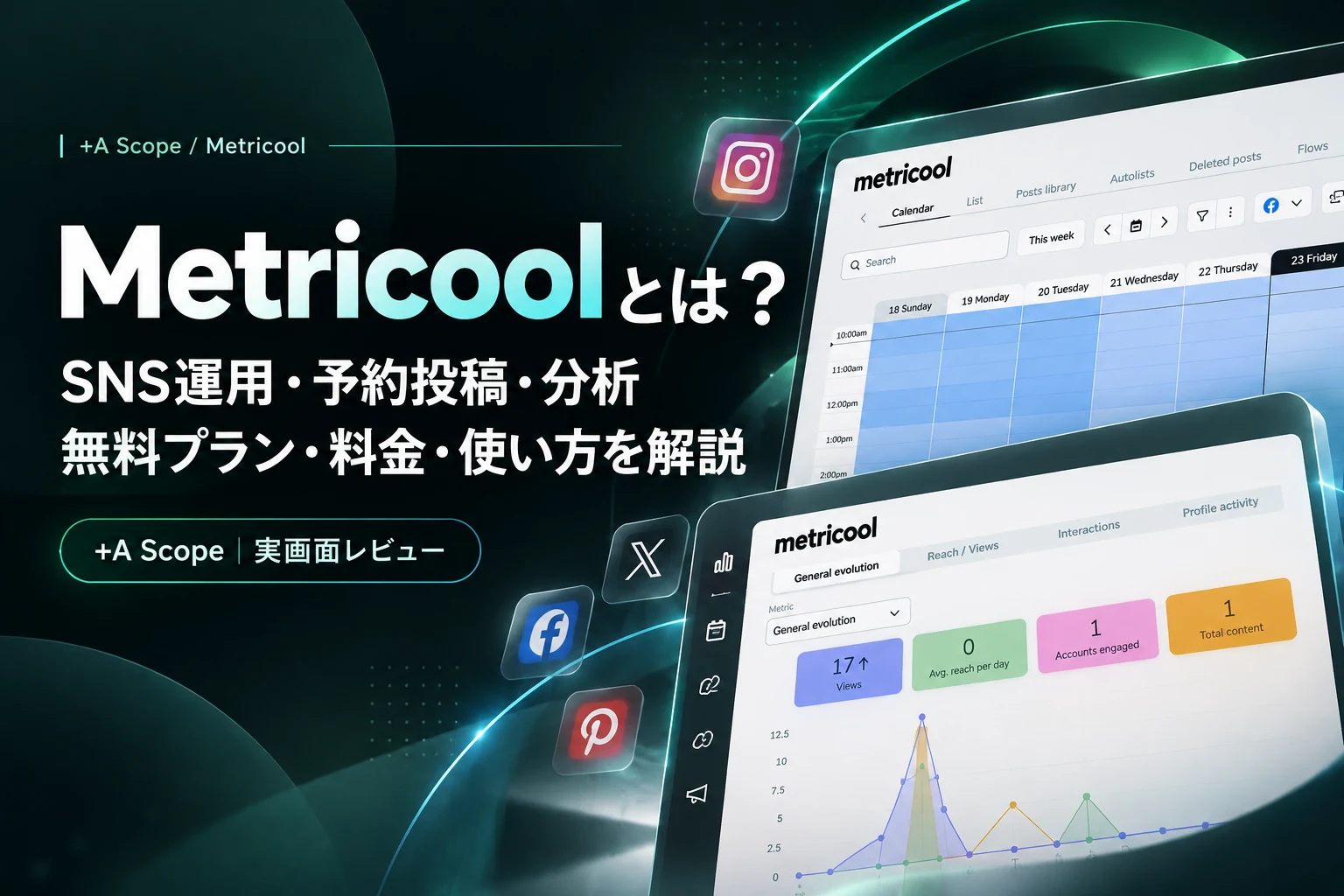
Metricoolとは?
Metricool(メトリクール)は、SNSの投稿計画・予約投稿・パフォーマンス分析・レポート確認などをまとめて行う管理ツールです。Instagram、Facebook、Pinterest、TikTokなど複数のSNSを運用している人が、各サービスを行き来する手間を減らし、投稿の状況を確認しやすくします。
ただし、SNSを接続できることと、すべての機能が使えることは別です。利用するSNSのアカウント種別、プラン、外部プラットフォームのAPI仕様によって、予約・分析の対応範囲は変わります。
Metricoolでできること
1. 投稿予定をカレンダーで確認する
週表示・月表示などで、今後の投稿予定を一覧できます。今回の実機検証では、カレンダー上に色の濃淡でおすすめの投稿時間を示す表示も確認しました。

実画面:MC-05/Planning > Calendar。予約済みの本文を含めず、画面の表示機能を確認しています。
2. SNSごとの投稿内容を設定する
投稿作成画面には、SNS選択、本文、素材追加、プレビュー、投稿日時などの操作項目があります。今回の調査では作成画面を開いて確認しただけで、投稿の保存・予約・公開はしていません。

実画面:MC-08/本文未入力の投稿作成画面。
Pinterestの設定欄では、Title、Board、Linkが確認できました。PinterestとInstagramを選択した未入力の状態では、画像または動画が必要というエラーが表示されました。

実画面:MC-09/Pinterest presets。ボード名はマスキング済み。

実画面:MC-10/画像・動画の未指定に対するエラー。成功した予約操作の画面ではありません。
3. SNS別の分析データを確認する
Instagramではリーチ、閲覧、インタラクションなどを表示する分析画面を確認しました。Pinterestでは、インプレッション、ピンクリック、外部リンククリック、保存などの指標を確認できます。

実画面:MC-15/Instagramの分析。グラフと数値は撮影アカウントの小規模な記録であり、成果や改善効果を保証するものではありません。

実画面:MC-19/Pinterestの閲覧・クリック関連指標。
4. おすすめ投稿時間を参考にする
今回のカレンダー画面では「Best times」の選択肢としてFacebook・Instagram・TikTokが表示されました。一方、この画面ではPinterestの選択肢は確認できませんでした。 対応SNSや判定条件は、利用中のプランと最新のヘルプで確認してください。

実画面:MC-21/今回の接続アカウントで表示されたBest times対象SNS。
5. レポート機能を使う
Reporting画面では、レポート作成、キャンペーンダッシュボードなどの入口が確認できました。Starter以上ではPDF・PPTレポートなどの機能が利用できます。ただし、今回の実機調査ではレポートの生成ボタンは押しておらず、実際の出力内容は未検証です。

実画面:MC-22/Reportingの機能一覧。
実際に使ってみた:確認できた範囲と結果
2026年10月23日、Metricoolにログインした状態で、カレンダー・投稿作成・Pinterest設定・Instagram/Pinterest分析・レポート画面を調査しました。画面撮影では個人名・アカウント名・非公開の予約投稿本文等をマスキングし、設定変更・投稿の新規登録・公開操作は実施していません。
| 確認項目 | 実際に確認した結果 | 未検証の範囲 |
|---|---|---|
| 週・月カレンダー | 両表示と予定の一覧 | 予約の新規登録・公開結果 |
| 投稿作成画面 | 対応SNSや入力欄、プレビュー等 | 送信・予約ボタンの実行 |
| タイトル・ボード・リンク、画像/動画の必須エラー | 実際の投稿公開・ボード0件の場合 | |
| Instagram/Pinterest分析 | 主な指標・分析メニュー | 数値改善や投稿効果 |
| レポート | レポート作成機能の入口 | PDF/PPT出力ファイル |
| 無料プラン | 公式ヘルプの仕様を確認 | Freeアカウントの実画面 |
これらは実機で確認した画面の説明です。「AIが投稿した」「予約投稿に成功した」といった検証結果は含まれません。
無料プランと料金
Freeプランは期限なく利用できます。 1ブランド、分析履歴30日、月20件の投稿公開上限が基本です。公式ヘルプの詳細説明によれば、投稿予定を20件より多く登録できる場合でも、Freeでその月に実際に公開されるのは20件までです(投稿先SNSごとにカウント)。FreeではLinkedIn・Xの接続、PDF/PPTレポート、SmartLinksなどは利用できません。
| プラン | 月払いの入口価格(USD) | 向いている用途 |
|---|---|---|
| Free | $0 | 1ブランドで基本機能を試す |
| Starter | $25〜 | 複数ブランド、より充実したレポート・連携 |
| Advanced | $67〜 | チーム・クライアント管理、承認ワークフロー |
| Custom | 問い合わせ | 大規模・個別要件 |
価格は2026年10月23日時点のMetricool公式情報を参照した月払いの目安です。表示通貨、税金、ブランド枠、請求周期、追加オプションによって金額は変わります。最新条件は公式料金ページで確認してください。
無料プランとプロモコードによる有料プラントライアルは別のものです。 プロモコードを利用したトライアルは、適用対象・期間・支払い方法の条件がコードごとに異なります。公式ヘルプによると、支払い方法の登録が必要で、期間終了前にキャンセルしなければ選択したプランで自動課金されます。紹介コード「PLUSA」の30日特典など、コード固有の適用条件については本記事の実機検証では確定できていません。申込画面の提示条件を確認した上で判断してください。
始め方:基本の5ステップ
- Metricoolでアカウントを作成し、利用プランと必要な機能を確認する。
- Brand settings / Connectionsから運用したいSNSを接続する。接続には各SNS側の権限やアカウント種別が必要な場合がある。
- Planningのカレンダーで、運用するSNSと投稿予定を把握する。
- Create new postで内容・画像/動画・SNS別設定・日時を確認する。Pinterestでは画像/動画とボード指定の必要性に注意する。
- 実際に予約する場合は、公開範囲・日時・文面・添付素材を確認し、予約後にカレンダーで登録状態を照合する。
注:ステップ4までの主な画面は実機撮影していますが、この調査でステップ5の予約操作を実行したわけではありません。
ChatGPT・Claudeとの連携
Metricoolは、2026年9月にChatGPT・Claude向けの公式コネクターを発表しています。AIアシスタントからMetricoolのアカウントデータや投稿予定を参照するほか、プランや権限に応じて投稿作成・予約操作も可能と案内されています。
ただし、AIと接続すると、アクセスを許可した範囲のデータや操作権限が利用される点に注意してください。実際の接続設定と予約投稿の詳しい手順は、ChatGPT編・Claude編の子記事で別途解説予定です。 これらの実行操作は今回の実機調査の対象外です。
導入前に知っておきたい注意点
- 対応SNSごとに仕様が異なる。 対応表だけで判断せず、必要な投稿タイプと分析機能を確認する。
- Freeと有料プラントライアルを混同しない。 継続無料と期間限定の試用は別扱い。
- AIコネクターには操作権限がある。 投稿・予約等を許可した場合は、AIへの指示範囲と権限設定を慎重に確認する。
- 分析の数値は成果の保証ではない。 今回の画面は少数アカウントの実例であり、運用改善効果は検証していない。
- 料金や追加オプションに注意。 Xなどは追加契約が必要になる場合がある。
- 無料プランの画面は未確認。 本記事の機能スクリーンショットはStarter 5での表示であり、Freeで同じ画面・操作がすべて使えるわけではない。
よくある質問
Q. Metricoolは無料で使えますか? はい。Freeプランは期限なく利用できます。ただし、1ブランドや月20投稿の公開上限などの制限があります。
Q. Pinterestへの予約投稿にも使えますか? Pinterestの投稿設定画面にTitle・Board・Linkなどがあり、画像または動画が必要とのエラーも確認できました。今回の調査では実際の予約実行はしていません。
Q. ChatGPTやClaudeと連携できますか? 公式コネクターが提供されています。接続や実行権限に注意し、詳細手順は専用の子記事で扱います。
Q. 30日間の無料トライアルは誰でも使えますか? 適用条件はプロモコードによって異なります。公開情報だけで、個別コードの30日間・対象者などを一律に保証できません。
Q. 無料プランから有料プランへ変更すると何が増えますか? ブランド数・分析履歴・レポート・SNS接続先などが拡張されます。詳細は選ぶプランと追加オプションによります。
まとめ:まずは必要なSNSと機能を明確に
Metricoolは投稿予定を整理し、Instagram・Pinterestなどの運用状況をまとめて確認したい人に向いています。初めてならFreeから基本画面を把握し、必要なSNSの予約・分析制限を確認してから有料プランを判断すると迷いを減らせます。
出典・検証範囲
- Metricool公式料金:https://metricool.com/pricing/
- Freeと有料プランの違い:https://help.metricool.com/main-differences-between-free-and-paid-plans-bl0v9
- プロモコード:https://help.metricool.com/how-to-redeem-a-promotional-code-in-metricool-ecq8h
- AI公式コネクター:https://metricool.com/metricool-launches-official-connectors-for-claude-and-chatgpt/
- AIの権限:https://help.metricool.com/how-to-connect-metricools-mcp-eqp9h
- 実機撮影:2026-10-23、Starter 5、980×535px前後/保存・予約・公開操作なし